Configurar Google Analytics 4: guía práctica para empresas
Puntos clave antes de empezar
- GA4 es la versión actual de Google Analytics: reemplazó a Universal Analytics en julio de 2023.
- La configuración básica se completa en menos de una hora si tienes acceso a tu web y a Google Tag Manager.
- Los eventos son el núcleo del modelo de datos de GA4: todo lo que ocurre en tu web se registra como un evento.
- Sin definir conversiones, los datos que recoges son descriptivos pero no accionables.
- El cumplimiento del RGPD requiere ajustar la configuración de privacidad antes de activar el seguimiento.
Configurar Google Analytics 4 correctamente es la base de cualquier estrategia de medición digital para empresas. GA4 permite entender qué hacen los usuarios en tu web, qué canales generan resultados y dónde se producen las abandonos. Este tutorial recorre cada paso de la configuración básica: desde crear la propiedad hasta verificar que los datos llegan bien, sin rodeos.
Qué es Google Analytics 4 y por qué importa configurarlo bien
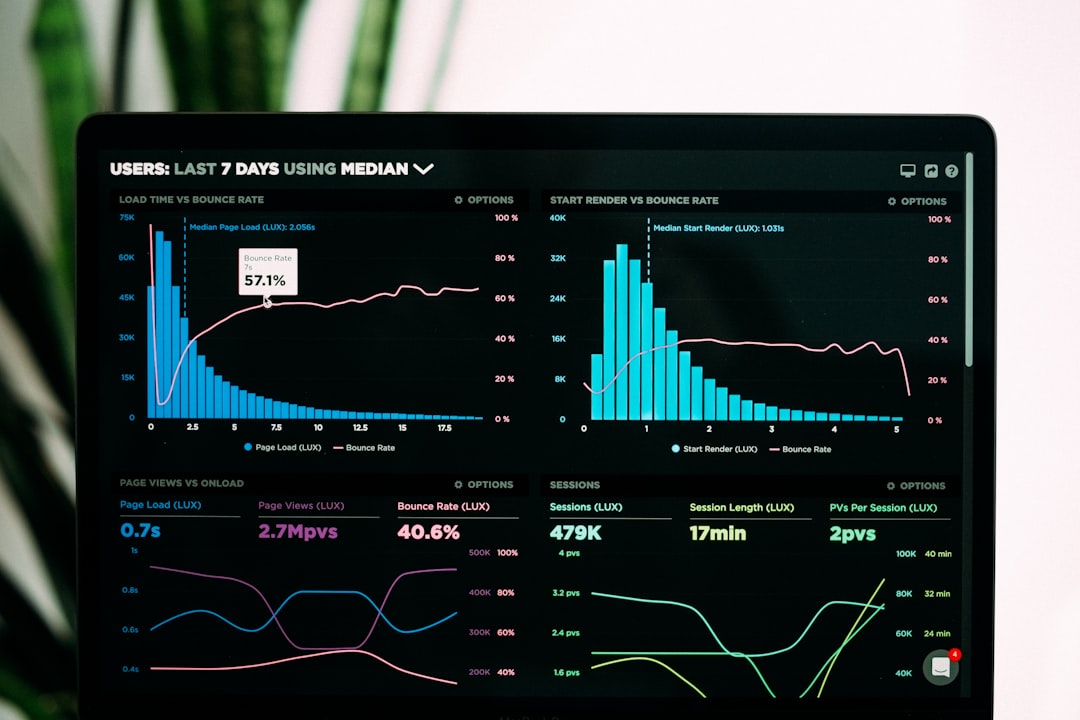
Google Analytics 4 es la plataforma de analítica web de Google lanzada oficialmente en octubre de 2020 y convertida en el estándar obligatorio desde julio de 2023, cuando Universal Analytics dejó de procesar datos.
El cambio de modelo: de sesiones a eventos
El modelo de datos de GA4 es radicalmente distinto al de su predecesor. Un evento en GA4 se refiere a cualquier interacción del usuario —un clic, un scroll, una compra— registrada como una unidad independiente, en lugar de agruparse en sesiones con métricas fijas como rebote o páginas por visita.
Este cambio obliga a repensar cómo se mide. Quien migre su mentalidad de métricas de sesión a métricas de evento obtendrá informes mucho más útiles para la toma de decisiones.
GA4 y la privacidad por diseño
La analítica sin cookies —o con dependencia reducida de ellas— es uno de los pilares de GA4. El sistema incorpora modelado de datos basado en inteligencia artificial para cubrir los huecos que deja el rechazo de cookies por parte de los usuarios, algo especialmente relevante en mercados europeos bajo el Reglamento General de Protección de Datos (RGPD).
En la práctica, esto significa que los datos nunca son perfectamente completos: siempre hay una fracción de usuarios que no se rastrea. Saber eso desde el principio evita interpretaciones erróneas de los informes.
Paso 1: Crear la propiedad en Google Analytics 4

Antes de configurar Google Analytics 4, necesitas una cuenta de Google con acceso a Google Analytics. Si tu empresa ya usaba Universal Analytics, debes crear una propiedad GA4 nueva; no se migran automáticamente.
Cómo crear la propiedad paso a paso
- Accede a analytics.google.com con tu cuenta corporativa.
- En el panel izquierdo, ve a Administrar (icono de engranaje).
- En la columna Cuenta, selecciona la cuenta de tu empresa o crea una nueva.
- En la columna Propiedad, haz clic en Crear propiedad.
- Introduce el nombre de la propiedad (usa el nombre del dominio para identificarla fácilmente), la zona horaria y la divisa de tu mercado principal.
- Completa los datos de tu sector y el tamaño de la empresa —esta información personaliza los informes predeterminados.
- Haz clic en Crear.
Un error común en este paso es usar la zona horaria incorrecta. Si tus datos de tráfico no cuadran con los de otras herramientas, revisa primero este ajuste.
Paso 2: Configurar el flujo de datos y la etiqueta de seguimiento

Crear la propiedad es solo el primer paso para configurar Google Analytics 4. Sin un flujo de datos activo y la etiqueta instalada en tu web, no llega ningún dato.
Crear el flujo de datos
- Dentro de la nueva propiedad, selecciona Flujos de datos y luego Añadir flujo.
- Elige Web si quieres medir tu sitio. También puedes añadir flujos para iOS o Android.
- Introduce la URL de tu dominio (sin «www» si el sitio funciona sin él) y dale un nombre descriptivo.
- Haz clic en Crear flujo.
Al crearlo, verás el ID de medición, con formato G-XXXXXXXXXX. Guárdalo: lo necesitarás en el siguiente paso.
Instalar la etiqueta con Google Tag Manager
Google Tag Manager (GTM) es un sistema de gestión de etiquetas que permite instalar y modificar el código de seguimiento sin tocar el código fuente de la web. Es la forma recomendada para empresas porque separa el trabajo de analítica del desarrollo técnico.
Dentro de GTM, el proceso es:
- Crea una etiqueta de tipo Configuración de GA4.
- Introduce el ID de medición (
G-XXXXXXXXXX) en el campo correspondiente. - Asigna el activador All Pages para que se dispare en todas las páginas.
- Publica el contenedor.
Si la web usa WordPress, el plugin oficial Site Kit de Google hace este proceso sin GTM, aunque GTM ofrece más control a largo plazo.
Paso 3: Configurar la privacidad y el consentimiento (RGPD)
Operar en Europa sin una configuración de privacidad adecuada supone un riesgo legal. La normativa de cookies y comunicaciones electrónicas exige obtener el consentimiento del usuario antes de activar cualquier cookie analítica no esencial.
Ajustes de retención y anonimización
- Retención de datos: En Administrar > Configuración de datos > Retención de datos, ajusta el período a 14 meses (el máximo disponible en GA4) para poder hacer comparativas anuales.
- Anonimización de IP: En GA4 está activada por defecto. Verifica que no se haya desactivado manualmente.
- Señales de Google: Actívalas solo si cuentas con una política de privacidad actualizada que informe de la segmentación de audiencias.
Modo de consentimiento v2
Google exige desde marzo de 2024 el uso del Modo de Consentimiento v2 para el mercado europeo. Esto significa integrar tu plataforma de gestión del consentimiento (CMP) con GTM para que GA4 reciba la señal correcta según la elección del usuario. Plataformas como Cookiebot, OneTrust o Axeptio ofrecen integraciones nativas con GTM.
Sin este ajuste, las campañas de Google Ads pierden capacidad de optimización y los datos de conversión quedan incompletos.
Paso 4: Configurar eventos y conversiones en GA4
Aquí es donde la configuración de Google Analytics 4 se vuelve útil de verdad. Los datos crudos de páginas vistas no bastan; necesitas saber qué acciones generan valor para tu negocio.
Eventos automáticos y mejorados
GA4 recopila algunos eventos de forma automática desde el momento en que instalas la etiqueta:
page_view: cada carga de página.session_start: inicio de sesión de usuario.first_visit: primera visita de un usuario al sitio.
Activando la medición mejorada (en los ajustes del flujo de datos) se añaden eventos como desplazamiento, clics en enlaces externos, descargas de archivos y reproducción de vídeos de YouTube, sin necesidad de código adicional.
Crear conversiones a partir de eventos
Una conversión en GA4 es un evento marcado como relevante para el negocio. Para marcar un evento como conversión:
- Ve a Configurar > Conversiones.
- Haz clic en Nueva conversión e introduce el nombre exacto del evento (p. ej.,
form_submit,purchase,lead_generated). - Guarda el cambio. GA4 empezará a contabilizar esas ocurrencias como conversiones desde ese momento.
En la práctica, las empresas que definen menos de cinco conversiones tienden a obtener informes más claros y accionables que las que marcan treinta eventos como conversión sin criterio.
Si tu empresa mide resultados de ventas o leads, te resultará útil también revisar cómo se integran estas métricas con un CRM. La comparativa HubSpot vs Salesforce para empresas analiza cómo cada plataforma gestiona los datos de conversión provenientes de herramientas de analítica web.
Paso 5: Verificar la configuración y explorar los informes
Configurar Google Analytics 4 correctamente implica verificar que los datos llegan antes de tomar decisiones basadas en ellos. Un seguimiento roto puede pasar desapercibido semanas si no se comprueba desde el principio.
Vista en tiempo real y DebugView
El informe Tiempo real muestra los eventos que se disparan en los últimos 30 minutos. Abre tu web en otra pestaña y comprueba que aparecen eventos page_view y que el recuento de usuarios activos aumenta.
DebugView (en Configurar > DebugView) muestra los eventos en orden cronológico con sus parámetros. Para activarlo, instala la extensión de Chrome Google Analytics Debugger o activa el modo debug desde GTM.
Tabla comparativa: informes estándar vs. Explorer vs. Looker Studio
| Herramienta | Uso recomendado | Curva de aprendizaje | Exportación |
|---|---|---|---|
| Informes estándar GA4 | Seguimiento diario básico | Baja | CSV |
| Exploración (GA4) | Análisis ad hoc y embudos | Media | CSV / Google Sheets |
| Looker Studio | Dashboards para equipos y dirección | Media-alta | PDF / compartir enlace |
| BigQuery | Análisis avanzado con datos crudos | Alta | SQL, APIs |
Para la mayoría de empresas medianas, los informes estándar y las exploraciones cubren el 90 % de las necesidades del día a día. BigQuery tiene sentido cuando el volumen de datos supera los límites de muestreo de la interfaz o cuando se necesita cruzar datos con fuentes externas.
Conectar GA4 con otras herramientas
GA4 se integra de forma nativa con Google Search Console, Google Ads y Looker Studio. Para conexiones con otras plataformas de negocio, habitualmente se usan conectores de automatización. Si tu empresa ya trabaja con este tipo de integraciones, la guía sobre herramientas de automatización esenciales para empresas ofrece un buen punto de partida para evaluar qué conectores encajan mejor con tu pila tecnológica.
Métricas clave en GA4 que toda empresa debe seguir
Una configuración de GA4 para empresas que funcione bien produce datos útiles. Pero saber cuáles mirar marca la diferencia entre analítica decorativa y analítica que mejora decisiones.
Las métricas que realmente importan
- Usuarios activos: usuarios que tuvieron al menos una sesión en el período. Más preciso que los simples «usuarios» de UA.
- Tasa de interacción: porcentaje de sesiones con interacción (duración superior a 10 segundos, conversión o al menos 2 páginas vistas). Reemplaza al antiguo «porcentaje de rebote» con una métrica más interpretable.
- Tiempo de interacción medio por sesión: cuánto tiempo pasan los usuarios realmente activos en tu sitio.
- Conversiones por canal: qué fuentes de tráfico generan las acciones que importan a tu negocio.
- Ingresos (para e-commerce): requiere implementar el seguimiento de comercio electrónico mejorado.
Estas métricas se alinean bien con los indicadores más amplios de rendimiento empresarial. Si quieres contextualizar los datos de GA4 dentro de un cuadro de mando más completo, el artículo sobre 7 métricas clave para evaluar el desempeño empresarial aborda cómo combinar datos de analítica web con otras fuentes financieras y operativas.
Errores frecuentes al configurar Google Analytics 4
Después de revisar configuraciones de GA4 en distintas empresas, los problemas que aparecen con más frecuencia son siempre los mismos:
- Doble etiquetado: tener instalada la etiqueta GA4 directamente en el código y también a través de GTM duplica todos los eventos. El informe en tiempo real muestra usuarios inflados y los datos de conversión se distorsionan.
- No filtrar el tráfico interno: las visitas del equipo propio contaminan los datos, especialmente en webs con tráfico moderado. Crea un filtro de IP interna en Administrar > Filtros de datos.
- Eventos con nombres inconsistentes: GA4 distingue entre mayúsculas y minúsculas.
Form_Submityform_submitson dos eventos distintos. Usa siempre minúsculas y guiones bajos. - No revisar la retención de datos: por defecto, GA4 retiene los datos de eventos 2 meses. Si no lo cambias a 14 meses desde el principio, perderás histórico antes de darte cuenta.
- Marcar demasiados eventos como conversiones: diluye el concepto de conversión y complica la optimización de campañas.
Conclusión: configurar Google Analytics 4 es el primer paso, no el último
Configurar Google Analytics 4 correctamente lleva tiempo, pero el esfuerzo se recupera rápido en forma de decisiones mejor fundamentadas. La propiedad creada, la etiqueta instalada, la privacidad ajustada y las conversiones definidas conforman la base mínima para empezar a obtener datos fiables.
A partir de ahí, el trabajo con GA4 es iterativo: revisar qué eventos aportan información útil, refinar las conversiones según cambien los objetivos del negocio y conectar los datos con las herramientas de CRM o automatización que ya uses. La configuración básica que has completado en este tutorial es el punto de partida de esa conversación continua con los datos.
Si tu empresa está en una fase más amplia de digitalización, la Guía Completa de Transformación Digital para PYMES ofrece el marco estratégico en el que encaja esta y otras iniciativas de medición.
Leave a Reply